
Membuat Tulisan/ Text efek berbayang atau bergaya Cermin


Langkah 1: Membuat dokumen baru photoshop
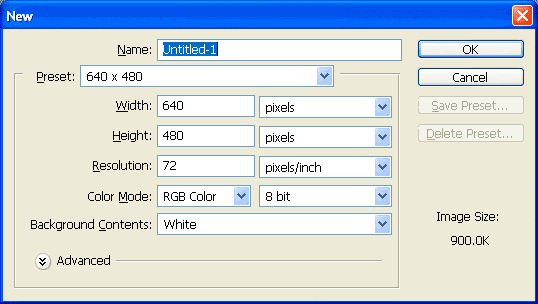
Buat dokumen baru potoshop dengan cara mengklik File -> New yang terdapat pada menu atas, atau bisa menekan shortcut “Ctrl+N” pada Win system atau”Command+N” pada a Mac. buat ukuran baru dokumen seperti contoh gambar dibawah yaitu sebesar “640 x 480” atau sesuai dengan kebutuhan anda, lau Klik OK.
Langkah 2: pilih Type Tool pada Tools Palette
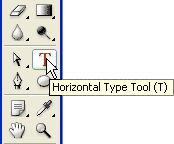
Untuk langkah kedua silahkan anda klik perangkat Type Tool yang terdapat pada tool pallete yang bergambar icon Huruf T seperti pada contoh gambar dibawah.
Langkah 3: Memilih Warna & Jenis Huruf
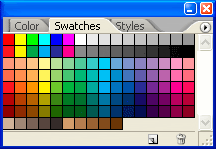
Silahkan anda pilih jenis warna dan jenis huruf yang anda inginkan.
Langkah 4: Ketikan rangkaian Kata yang Diinginkan
Silahkan anda ketikan kata/ rangkaian kata kata yang anda inginkan pada gambar.

Langkah 5: Duplicate/ copy Type Layer Pada Layers Palette
Langkah selanjutnya adalah mengkopi (megcopy) type layer yang terdapat pada layer pallet yang biasanya terdapat pada sebelah kanan bawah dengan cara klik kanan -> duplicate Layer, atau silahkan anda gunakan sortcut keybord “Ctrl+J” (Win) atau “Command+J” (Mac), sehingga terciptalah duplikat/ copian dari layer tulisan.
Langkah 6: Flip Text layer menjadi arah Vertically
Langkah selanjutnya adalah membalikan/ transform layer asli menjadi berbalik arah atau menjadi arah vertikal, dengan cara mengklik Edit (pada menu atas) -> Transform -> Vertically. 
Langkah 7: Geser layer Vertikal
Selanjutnya silahkan anda geser kebawah layer Vertikal yang tadi telah kita transform pada langkah 6 sesuai dengan selera anda, seperti pada contoh dibawah ini.

Langkah 8: tambahkan/ bubuhi Layer Mask kedalam Layer Vertikal
langkah selanjutnya adalah menambahkan Layer mask dengan cara mengklik Icon Add Layer mask yang terdapat pada Layer pallete (samping icon Blending option).
Langkah 9: Pilih Gradient Tool pada The Tools Palette
Pilih Tool gradient ang terdapat pada tool Pallete seperti contoh gambar dibawah atau menekan shortcut keyboard “G”.
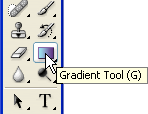
untuk selanjutnya silahkan anda pilih menu Gadient Tool tersebut dengan memilih jenis warna gradient yang diinginkaan, silahkan anda pilih gradient hitam putih “black, white” seperti contoh gambar bawah.
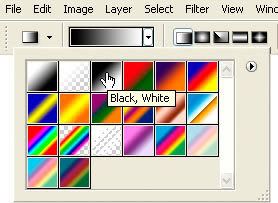
Sebelum beranjak ke langkah 10 pastikan terlebih dahulu layer yang sedang aktif adalah layer copian/ copyan yaitu layer Vertikal yang telah dibubuhi Layermask pada langkah no. 6.
Langkah 10: Drag Gradient Tool Pada layer Mask Vertical
Sekarang telah sampailah kita pada langkah terakhir/ final yaitu mendrag Tool gradient pada layer Mask sebai pelengkap/ komplit efek gambar kita. berfungsi supaya lebih terlihat elegant dan berbayang/ bergaya cermin seperti contoh gambar dibawah silahkan anda lakukan drag Tool gradient secara lurus berdiri (Vertikal) atau sesuai dengan selera anda mengenai drajat pen-drag-annya hehe.

dan inilah hasil akhirnya “keren kan!“…oh Finally, Silahkan dicoba sendiri ya, mudahan berhasil “Goodluck” Maaf apabila ada yang kurang dimengerti silahkan tanyakan langsung sajah sama saya, maaf apabila dalam pengempaian tutorialnya agak memusingkan, maklum masih belum pandai merangkai kata heuheu
adobe potosop, adob photosop, adob potoshop, tips trik adobe photoshop, belajar adobe photoshop
aduh maaf buat judulnya kepanjangan, saya tidak tau istilahnya yang bener hehe, tolong kalo ada yang tau dibenerin ajah ya!



????????????????????????????????
kereeen cc. . .,th'x yah. . . ^^
I wish all other blogs were as helpful.
thanks
NaldzGraphicss last blog post..300+ Best of the Best High Quality Abstract Brushes in Photoshop
maaf OOT, hehehe :D udah online lagi ni web.id nya .. :P .. sukses ya teh ..
photoshop .. hiiyy .. tatut ..
Tipsnya manteb mbak, tak bookmark dulu deh. :D
Putra ekas last blog post..Ternyata Menulis Itu Mudah
wah hebat euy, sekarangmah makin maju ajah nih website :hero:
salute to liezmaya :rokok:
Bagaimana kalo "Membuat teks seolah-olah di atas air,jadi ada bayangannya di bawah"… :wink: Brilian kan?
AdisCoretan terakhir anda adalah => Back to Work
thanks infonya
AnangCoretan terakhir anda adalah => Makan Tak Habis, Ayam Mati
Wah, in efek yang lagi populer itu ya. Makasih tutorialnya.
Salam kenal!
MardiesCoretan terakhir anda adalah => Review Blog: Antar Pulau
hihihi…saya baru belajar buat gambar spt itu..:suit:
andi bagusCoretan terakhir anda adalah => Meeting Blogger + Wawancara JP + Teguran = KOPDARKAH ?!@%
membikin style tulisan ato gambar photoshop dg menggunakan triknya mbak maya kayaknya gampang, yak. :idea: tapi bener gamang nih, masih gaptek sih soalnya, *halah* :snym:
sawali tuhusetyaCoretan terakhir anda adalah => Pindah Rumah pada Awal Tahun
informasi ini berguna sekali kebetulan om juga mau nyari artikel ini. sekali lagi thanks tutorialnya
kebetulan gua mau nyoba, maklum tak ngerti ama sekali ama PHs
ternyata gampang yah…
goyanganCoretan terakhir anda adalah => Angel Karamoy : Menikah Saat Hamil Empat Bulan
Wueh janten tutorial photoshop ayeunamah. Sip ah ngiringan ngabandungan elmuna :)
indra khCoretan terakhir anda adalah => Memburu Cita Rasa Teh
Saya gak biasa menggunakan aplikasi photoshop ini, tapi gpp ntar saya coba siapa tahu hampir sama dengan Gimp yang saya pake :D
TotoksCoretan terakhir anda adalah => Pantura Awal Tahun, Hujan dan Banjir
Wah pas banget ada tips begini. Aku lagi seneng utak atik Adobe ^o^
Jadi kyk web 2.0 style… :D
PradityaCoretan terakhir anda adalah => Hanya Sekedar Susunan Huruf?
Pertamax :!:
kang bannernya dah ta aku buatin, liat ajah di webmu tuh, ada link page Bannernya, mudah mudahan ajah suka, kalo ndak suka buang ajha…tapi kalo dibuang rasain ajah ntar aku beri kau! :marah: